
スマホ一台で仕事を完結させるために、順風満帆に見えますが大きな課題が残っています。
それが画像のリサイズ。
したらサーバーに負担をかけることになるので、事前にリサイズをしたい。
単純に画像サイズだけ小さくしても画質が荒くなるなどの事態も起こるので、サイズも小さくしたいけど画質はそこそこ守りたい。
解決しましょう、その悩み。
画質をなるべく落とさず一括リサイズできるアプリ「バッチリサイズ2」
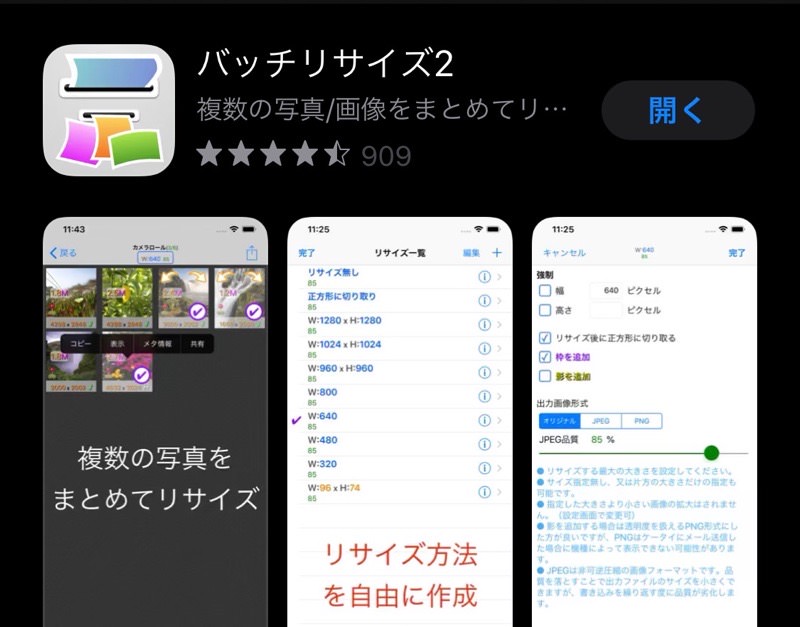
で、いろいろ調べていいじゃんこれってなったのがバッチリサイズ2というアプリ。
- 使いたい画像を複数枚同時に
- 好みのサイズと
- 好みの画質でリサイズ可能
- しかも無料
最高!!!ディベロッパーさんありがとう!
バッチリサイズ2の使い方
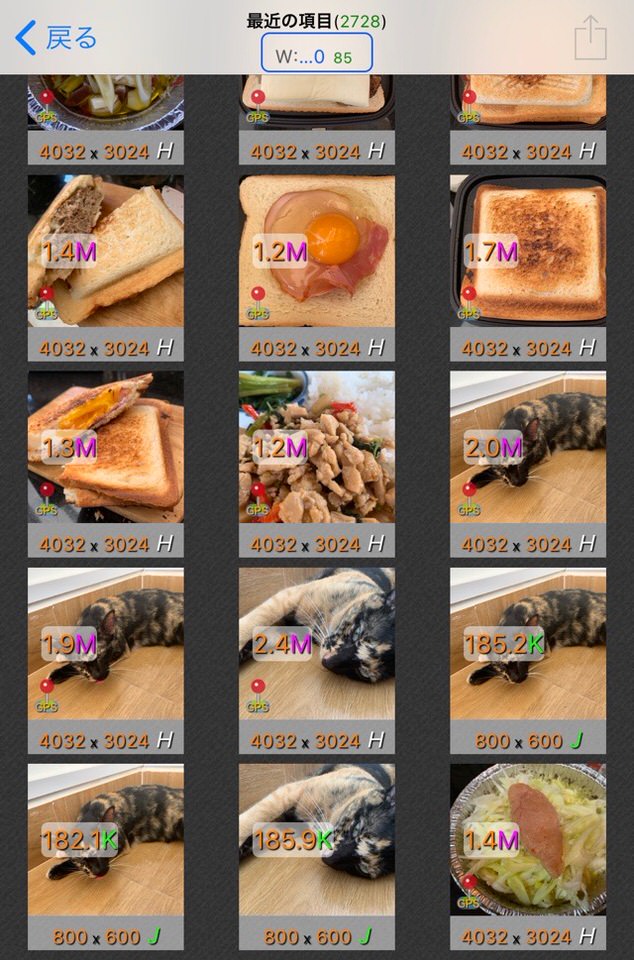
アプリを開くと画像の一覧とサイズ容量が表示されるのでリサイズしたい画像を選択。
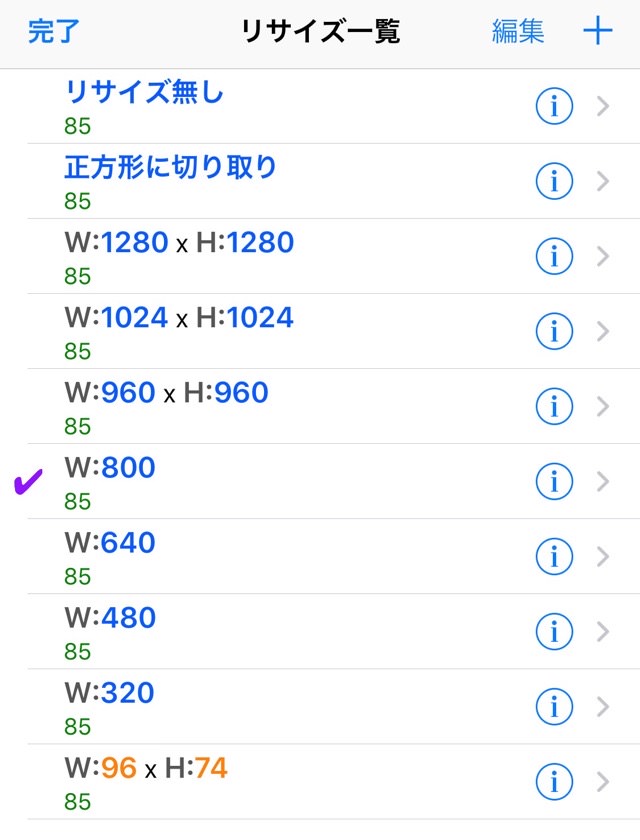
リサイズしたいサイズと画質を選択。
ぼくは画像の横幅を800ピクセル、画質を85%に設定して使っています。
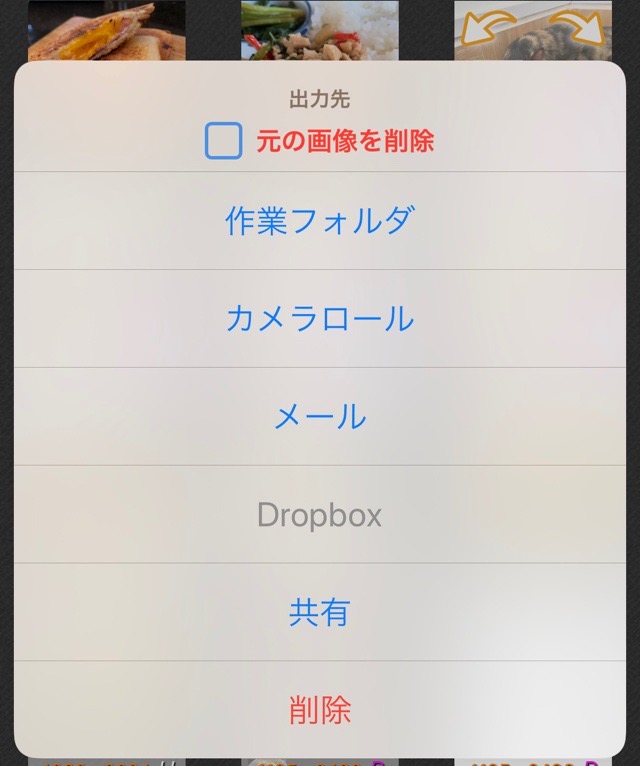
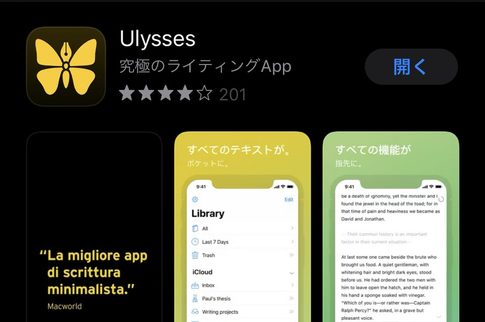
で、カメラロールに保管してUlyssesで記事を書くときに添付することにしました。
元画像の大きいデータが不要な場合は「元の画像を削除」にクリックするといいです。
これによってiPhoneXSで撮って2.0MB(4032×3024)あった画像を、185.2KB(800×600)に落とし込むことに成功。
画質ももちろん問題なし。
まとめ
今までMacBookでやっていた作業をiPhoneでできるようになり、ブログの執筆を効率化しました。
このアプリのおかげでわざわざデスクに行ってパソコン触らなくてもできる仕事が増えたというめでたい結果に直結です。
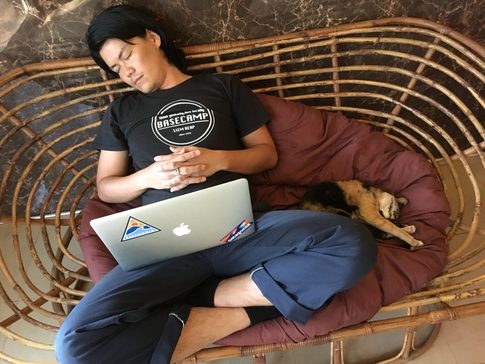
最近いい感じのマットレスに投資したので、このマットレスの上で仕事できる幅が広がって嬉しい。
デスクに向かわず狂ったようにゴロゴロして結果を出すぞ!

コメントを残す