

「プロフィール画像で使っている写真を丸く切り抜きたいんだけどどうやってやるの?」と聞かれることが何度かあったので記事にしました。
SNSのプロフィールアイコンやブログで会話文形式の記事を作成する時に、丸く切り抜かれた画像が必要になる場合があると思います。
ぼくはいつもこういった作業は装飾することもあるのでPhotoshopで一括でやってしまうのですが、Photoshopを使わない人のために、今回はMacBookの「プレビュー」アプリで行う簡単な方法を紹介します。
Macのプレビューで画像を丸く切り抜く手順
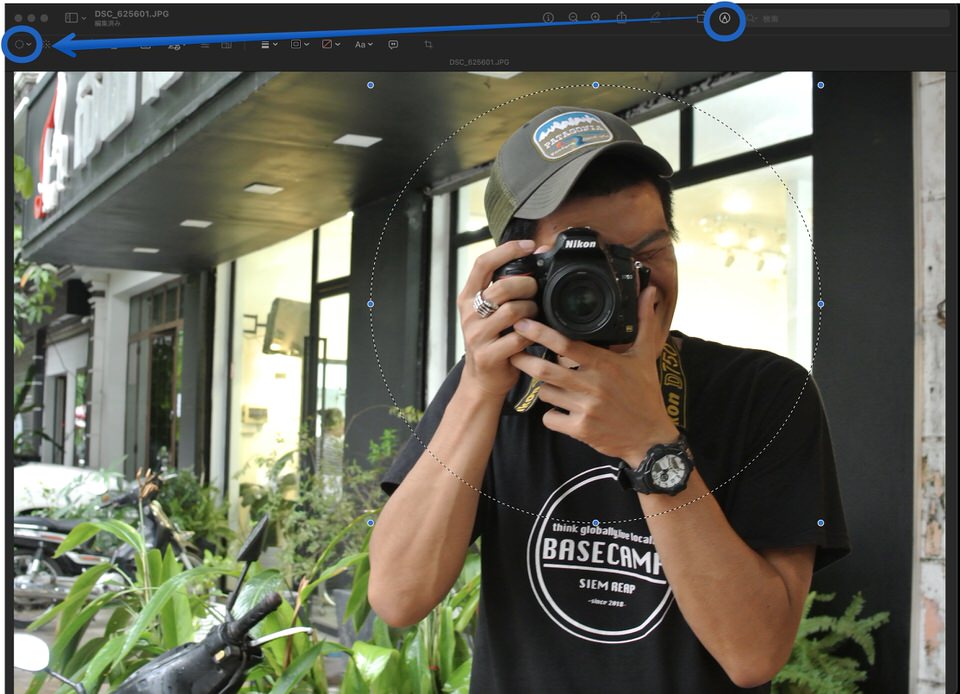
手順は以下の通りです。
- 切り抜きたい画像をプレビューで開く
- 右上にあるペンのアイコンの「マークアップツールバー」を押す
- ツールバーが表示されるので、一番左のツールをクリックして「楕円で選択」を選択
- 切り抜きたい部分をドラッグして選択
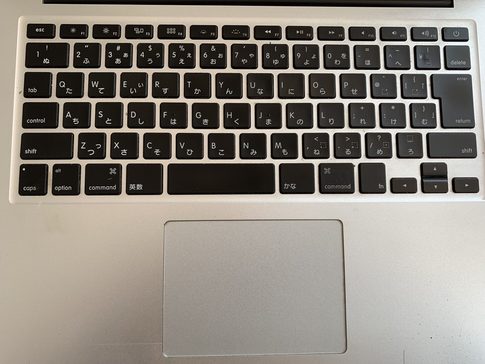
- 選択範囲が決定したら「command + K」で画像を切り抜く
Macのプレビューで丸く切り抜く際の注意点
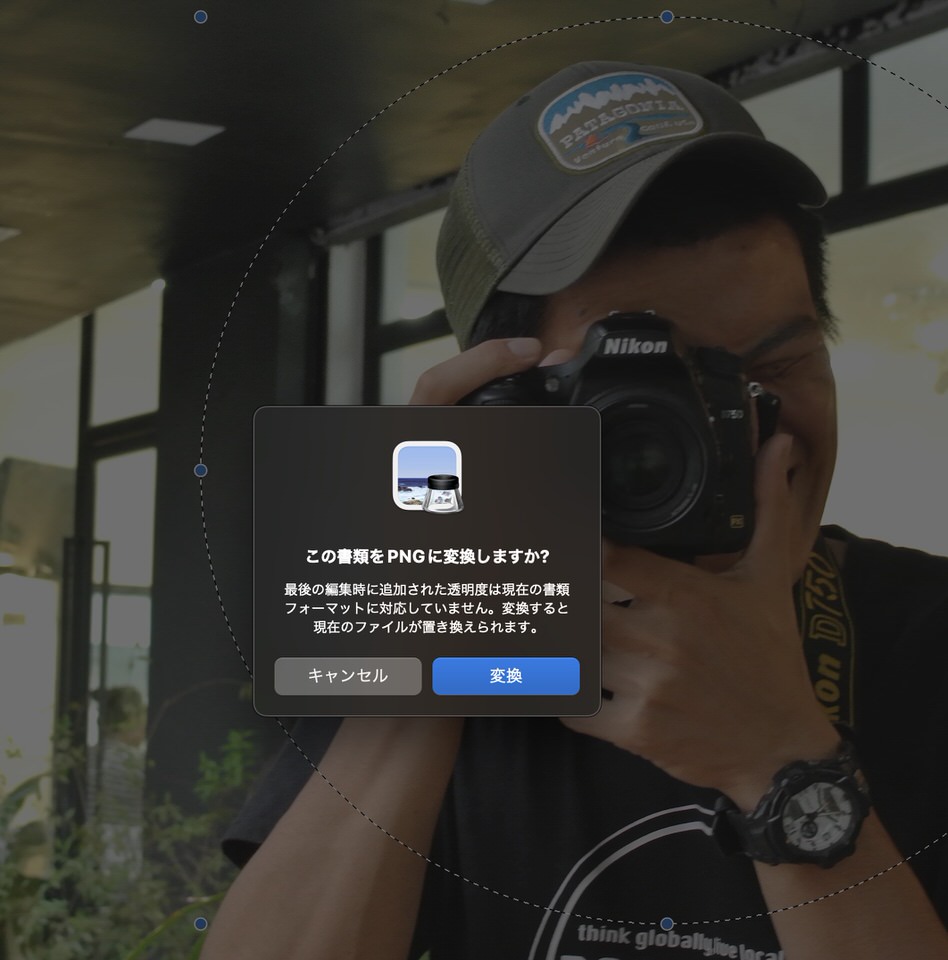
この操作を行う際の注意点が二つあります。
正円で切り抜くにはshiftキーを使う
「楕円で選択」ツールを活用して切り抜く際に、ただドラッグするだけだと楕円になります。
正円で切り抜きたい場合は「shift」を押しながらドラッグすることでキレイな丸型になります。
「長方形で選択」を選んだ場合も同様で、shiftを押しながらドラッグすると正方形で切り抜くことができます。
画像はPNGになる
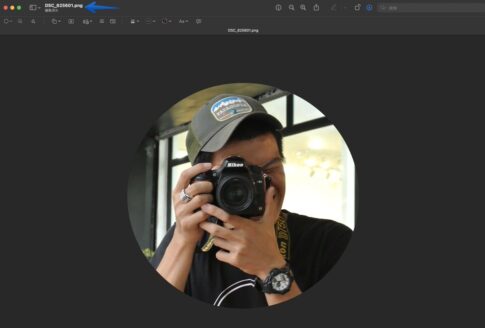
「command + K」で画像を切り抜く際、画像はPNGに書き換えられます。
もし元の画像をPNGに変換したくない場合は、あらかじめ切り抜きたい画像を編集用に複製しておくか、切り抜いた後に「command + C」を押して選択範囲をコピーして、「command + N」で新規ファイルとして表示し、「command + S」で保存すればOK。
Macのプレビューで画像を丸く切り抜こう
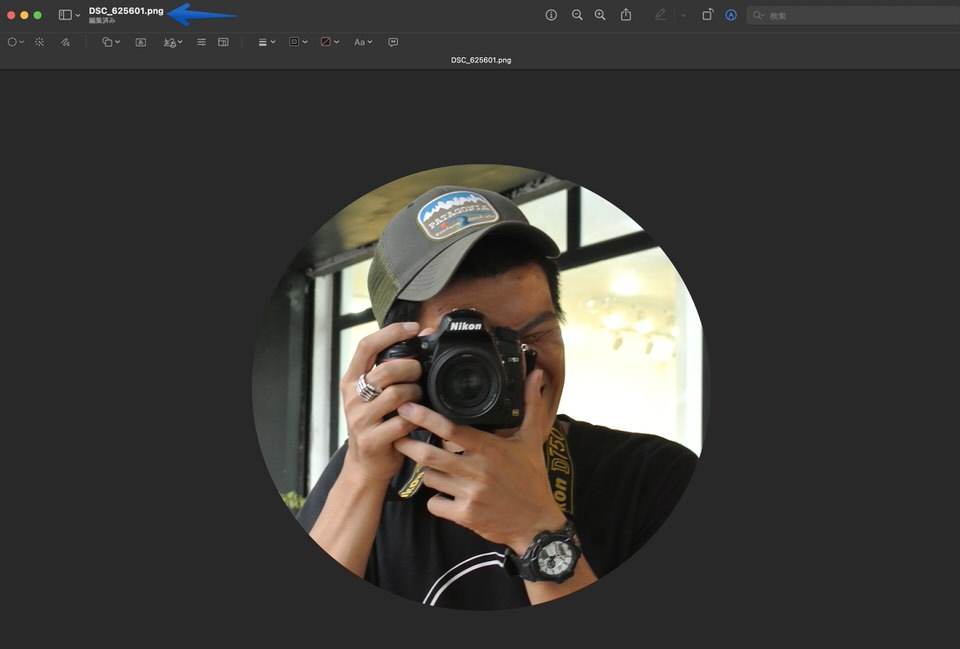
MacBookのプレビューで「楕円で選択」を使えば、画像を簡単に丸く切り抜くことができます。
画像を加工する専用のアプリを使わなくても、MacBook標準の「プレビュー」を使いこなせばできることはたくさんあります。
画像を丸く切り抜きたいMacBookユーザーの参考になりましたら幸いです。

 ポチップ
ポチップ



コメントを残す