


2019年は完全に遠ざかっていたYouTube。
2020年は頑張るぞって思ったのですが、そもそもなんで遠ざかったのかを考えたら、作業があれこれめんどくさいからです。
例えばほぼ日で更新しているこのブログであれば、iPhone内にある写真を使ってiPhone内で大枠の記事の執筆してそのままアップロードできるので楽。
ということは、iPhoneだけでYouTubeのアップロードまでの工程ができればいいですね。
作業効率を高めて楽したい人の参考になれば嬉しいです。
iPhoneだけで動画を編集してYouTubeにアップする方法
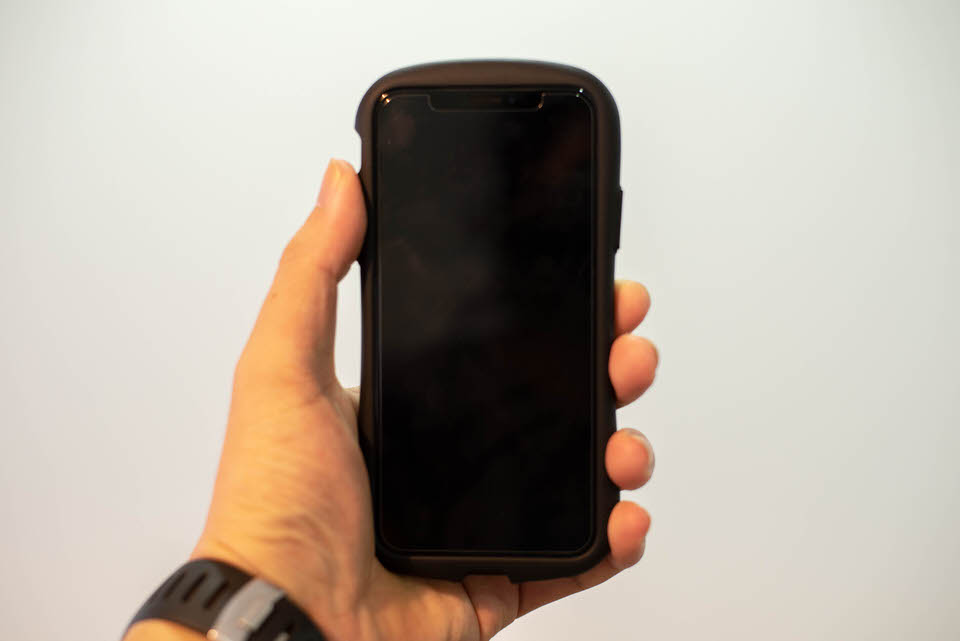
動画編集でやっている作業はだいたい以下の通り。
- カット
- 効果音
- テロップ
要するにこれらをiPhone内でできれば解決してしまう訳です。
スマホで動画編集をするためのアプリ
で、アプリをいろいろ調べてみたところ以下の二つが良さそう。
- iMovie
- Perfect Video
iMovieのアプリで動画編集する流れ
賛否両論いろいろあると思いますが、個人的にはなんやかんやで簡単な動画編集ならiMovieが一番使いやすそうな感じがします。
- ライブラリから動画を読み込み
- カットして大体の流れを作る
- 効果音やBGMをつける
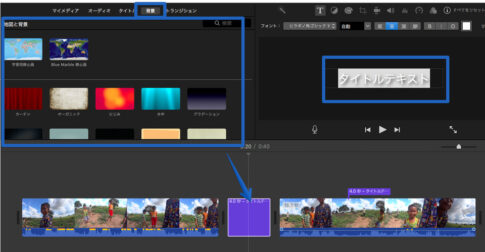
- テロップをつける
- 書き出した動画をYouTubeにアップロード
といった感じで、iPhoneだけで動画編集したいというニーズを満たしてくれます。
iMovieではできない作業をしたい場合はPerfectVideoがおすすめ
iMovieの操作性は悪くないのですが、テロップ付けられる位置やデザインが決まっていたり、モザイク加工とかできないので、これらの操作を求める人には力不足。
そこで新たなアプリを召喚します。
PerfectVideoでできること
Perfect Video自体は有料(610円)ですが
- できること増えまくる
- 操作はめちゃくちゃ簡単
- 月額制ではなく買い切り
とメリットだらけなので、スマホで動画編集したい人は持っておいて絶対損はないアイテム。
いろんな機能がありますが、ぼく自身よく使っているのは
- テロップ:iMovieと比べ物にならない自由度の高さ
- モザイク:写したくないものが写ってしまった場合
- ワイプカメラ:画面右下とかに出る小さな画面
「これで本当に610円でいいの?ありがとうデベロッパーさん」って気持ちになります。
iMovieでやれる作業はひとしきりPerfect Videoでもできるので、「iMovie微妙だな…」って思う人はこれ一本でいいと思います。
PerfectVideoの使用で気になること
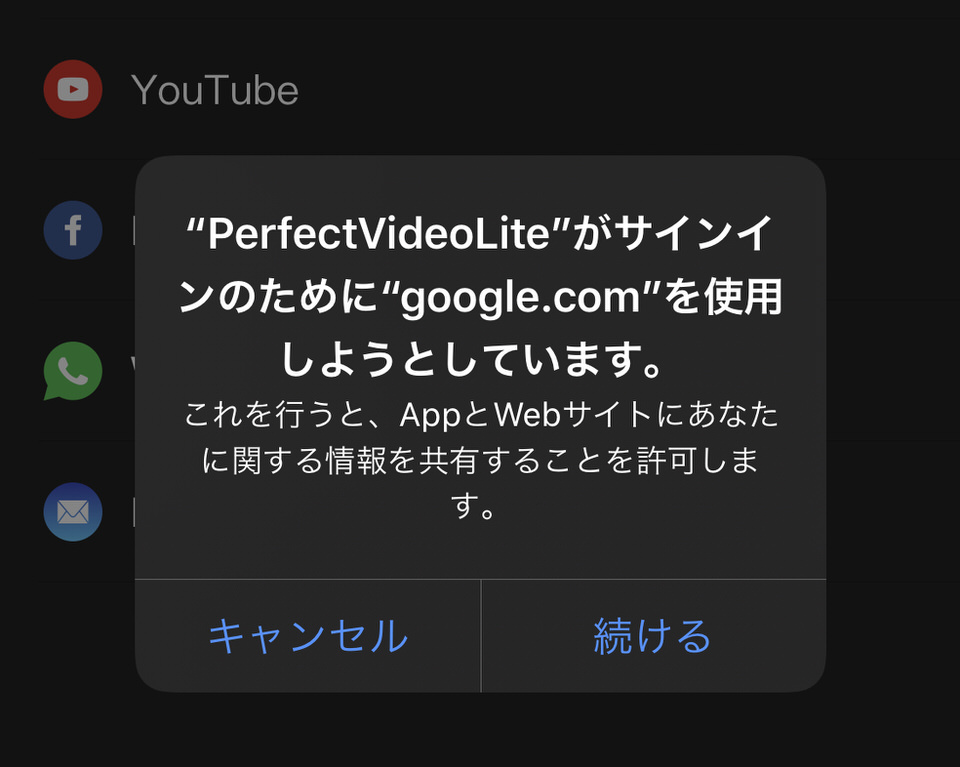
作った動画をPerfect Video内からYouTubeにアップしたいところなんですが、こういったメッセージが出るんですね。
多分何も問題ないんでしょうけど、なんとなく嫌だなって思ったので、めんどくさいけどもう一回iMovieを開いてPerfect Videoで作った動画を読み込んでiMovie内からYouTubeへアップしています。
別に気にならない人はPerfect Videoからアップした方が絶対楽です。
iMovieがApple純正アプリなので、もうすでにいろんな情報抜かれているだろうなって開き直りでアプリ同士を連携させやすいってだけ。
まとめ
ということで、iPhoneで動画編集を全て済ませて、そのままYouTubeにアップするおすすめの方法をまとめました。
ブログもそうですが、時間や場所、そして機材を選ばずに作業を進められるとめっちゃ捗る。
おすすめのアプリを使うことで「動画編集めんどくさいな、今度でいいや」って気持ちが「動画編集めんどくさいな、でもちょっと時間あるし今できることをやっとくか」って感じになりました。
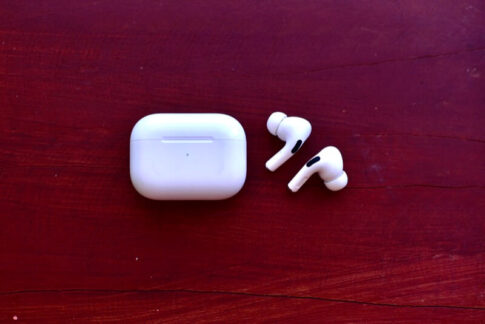
AirPods Pro持っておくと、周囲を気にすることなくどこでも集中して作業できるのでおすすめ。

 ポチップ























コメントを残す