




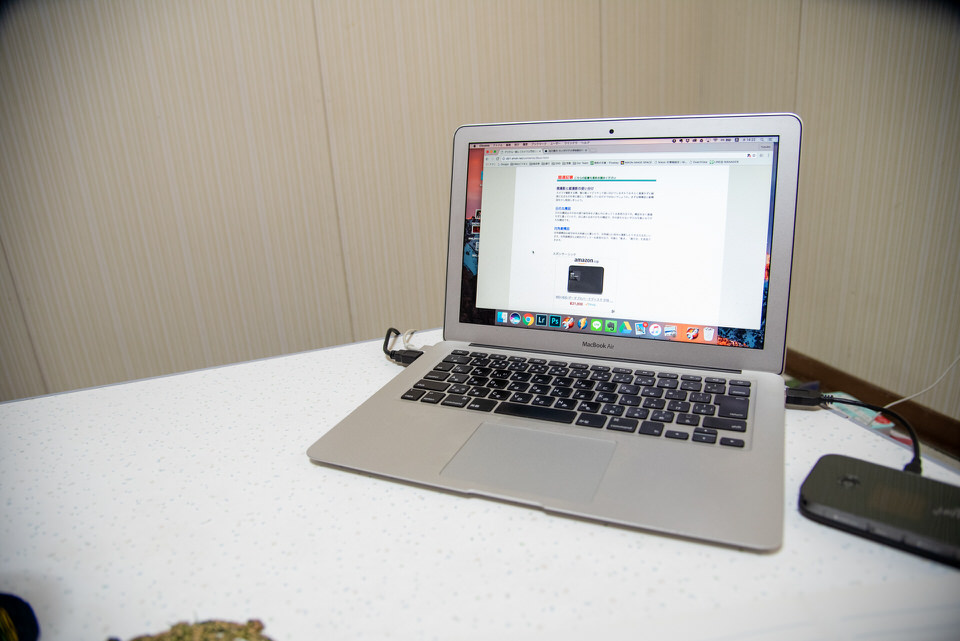
先代のMacBook Proが突然ご機嫌を損ね始めたのはもう3年以上前の話なのですが、その日は突然やってきて「遅いな〜重たいな〜」と思っていた矢先に突然機能が停止して使い物にならなくなり、ぼくの目の前は真っ暗になりました。
そこで急遽、MacBook Airへ乗り換えたのですが、急な乗り換えはどう考えても痛い出費です。
なのでそんなトラウマから定期的に行なっているキャッシュ削除の方法とアプリの使い方をまとめました。
ちなみにApple製品の急な出費に備えて、楽天市場でAppleギフトカードを毎月1万円ずつ積み立てておくのおすすめです。
Appleギフトカードは有効期限がないし、楽天市場のセールなどに合わせてポイント還元率が高い時期に毎月やっておくといろいろお得!

 ポチップ
ポチップ
キャッシュを簡単に削除してくれるOnyXをダウンロードしよう
OnyXのダウンロードはこちらから無料でできます。
MacBookではWindowsのようにデフラグと呼ばれる動作は必要ないらしいです。
しかし、長いこと愛用していればどうしても動作が遅いとか、Webがうまく開けないとか、変換が遅いとか各種問題が出てきてしまうのは変わりありません。
このように「動作が遅くなる原因」は一つには絞りきれないにせよ、ぼくも専門家ではないので、それっぽいことすらわかりませんでした。
そこで行き着いたのが、このOnyXというキャッシュ削除アプリでした。
定期的にキャッシュ削除のメンテナンスを行うことによって、長く使える状態を維持することはもちろん、データ類を守ることにもなるので是非試してみてほしいと思います。
MacのOSのバージョンに見合ったものをダウンロードしましょう。
自分のMacのバージョンがわからない人は、液晶画面左上のAppleのマークを押して「このMacについて」から調べることができますのでやってみてください。
OnyXの使い方
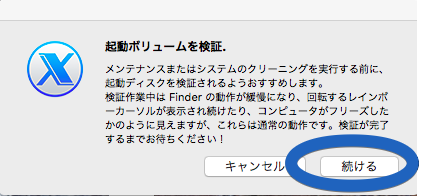
ソフトを立ち上げたら「S.M.A.R.T認証」と出るので「続ける」を押します。
続いて、MacBookのパスワードが求められるので、いつも使っているパスワードを入力してください。

「クリーニング」を選択します。
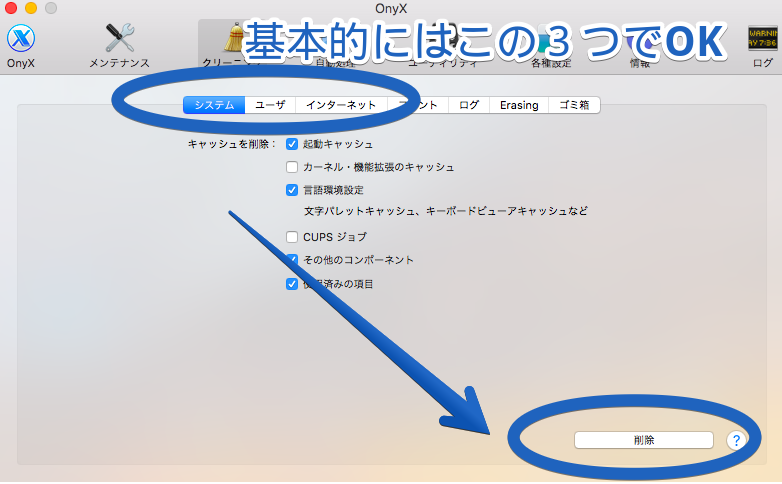
キャッシュをクリアしたい項目を選んで「削除」ボタンを押します。
基本的には「システム」「ユーザー」「インターネット」の3つで大丈夫。
「クリーニングが完了しました」と出たらコンピューターを再起動して完了。
ここですぐに再起動しないと弊害が出るらしいので注意。
どんな弊害が出るのかはわからないので、勇気のあるそこの君はぜひ試してみてください。
キャッシュ削除に際しての注意点
「システム」「ユーザー」「インターネット」以外のキャッシュをクリアする場合は注意が必要です。
- ブラウザの履歴のキャッシュを消すと、履歴が表示されなくなる
- フォームの入力内容と Coockie を消すと、今まで自動で示されていたフォームやパスワードなど様々な情報が消える
ブラウザの履歴、フォームの入力内容、 Coockie のキャッシュなどは場合によっては消さない方がいい時もあります。
まとめ:OnyXで快適なMacBookライフを!
このキャッシュのクリアは、起動時の動作がものすごく遅く感じられる時や、あるいはトラブルの際にも試してみるのも悪くないと思います。
キャッシュのクリアの後に、すぐきちんと再起動さえ行えば、特に問題が起きることはないので、不調になる前に定期的にやっておきたいですね。
 ポチップ
ポチップ
ポチップ
ポチップ





コメントを残す