



彼女の口から珍しく「UFOストア(シェムリアップのガジェットショップ)行こう」と出たので、何がほしいんだろう?と思いながら付いて行ったら、Magic Mouseを買ってくれました。
34歳の誕生日プレゼントだそうです。
Adobe系のソフトでいろいろやることが増えてきて「マウスがあったら便利そうだなー」と呟いたのを覚えてくれていたらしい。感謝ですね。
いただいたマウスで仕事効率爆上げして、ふたりでもっとゆとりを持って暮らせる生活水準にできるように頑張ろうと思いました。
スペースグレイのMagic Mouse 2の開封の儀
Magic Mouse 2とはApple純正のマウスです。
Bluetoothでスムーズに接続できてパソコン作業を快適化してくれます。
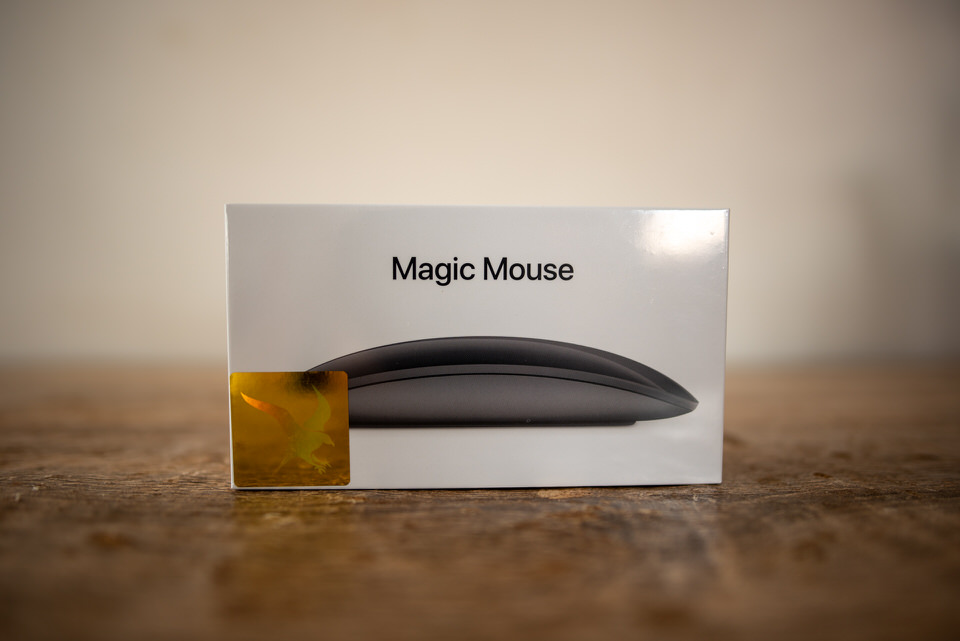
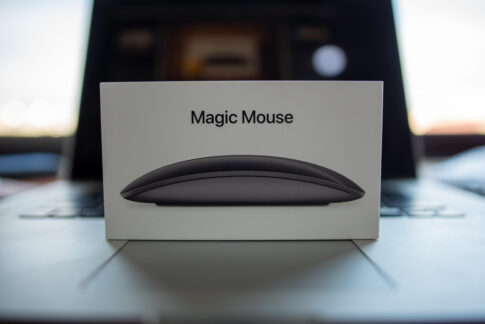
外箱です。昔iPhone4とか5を買った時のようなサイズ感。
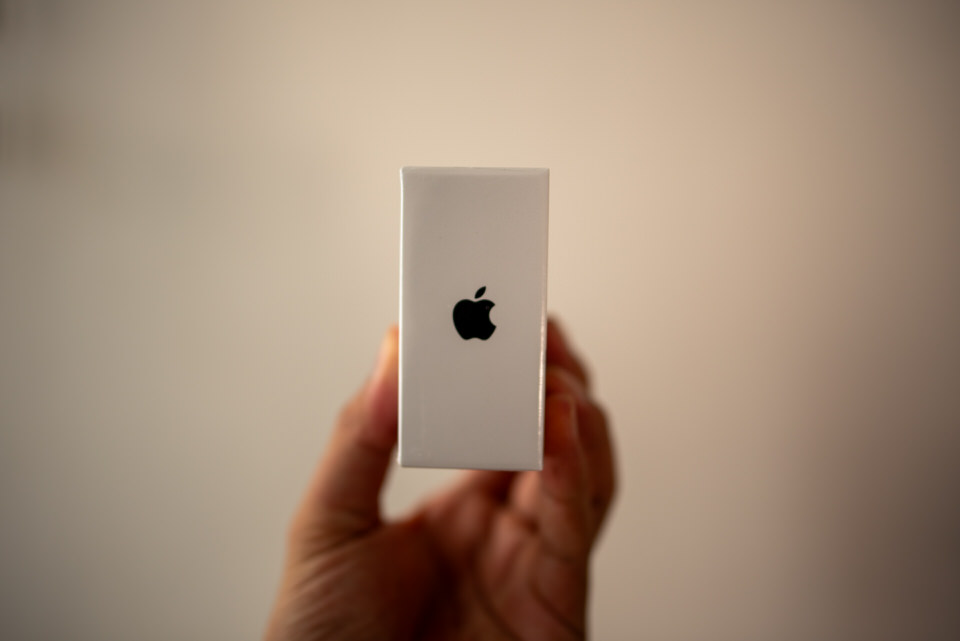
iPhoneの箱に比べて厚みは薄めです。
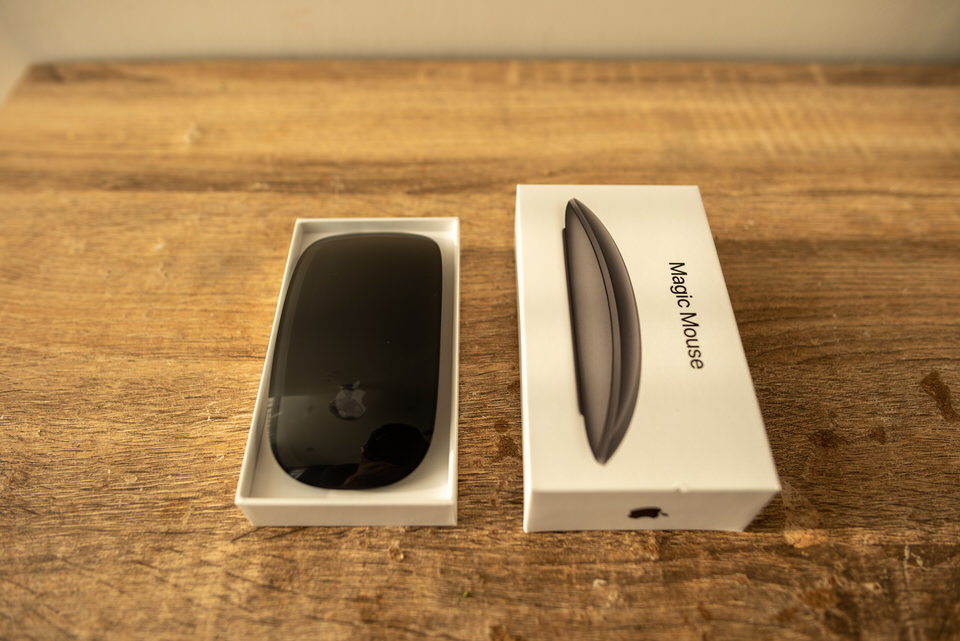
開封。カラーはスペースグレーとシルバーがの2色展開。
ぼくはスペースグレイにしました。かっこいい。
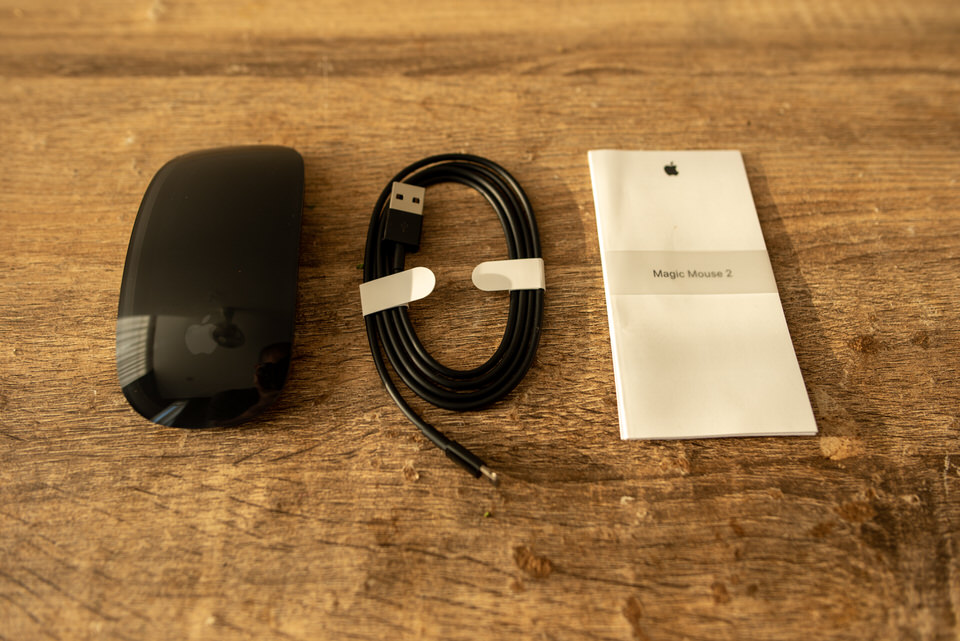
同梱物たちです。Lightning – USB Aタイプのケーブルと説明書。
Magic Mouse 2は完全充電式なので、乾電池などを用意する必要はないのです。iPhone同様にLightning充電して、MacBookとはBluetooth接続で繋ぎます。
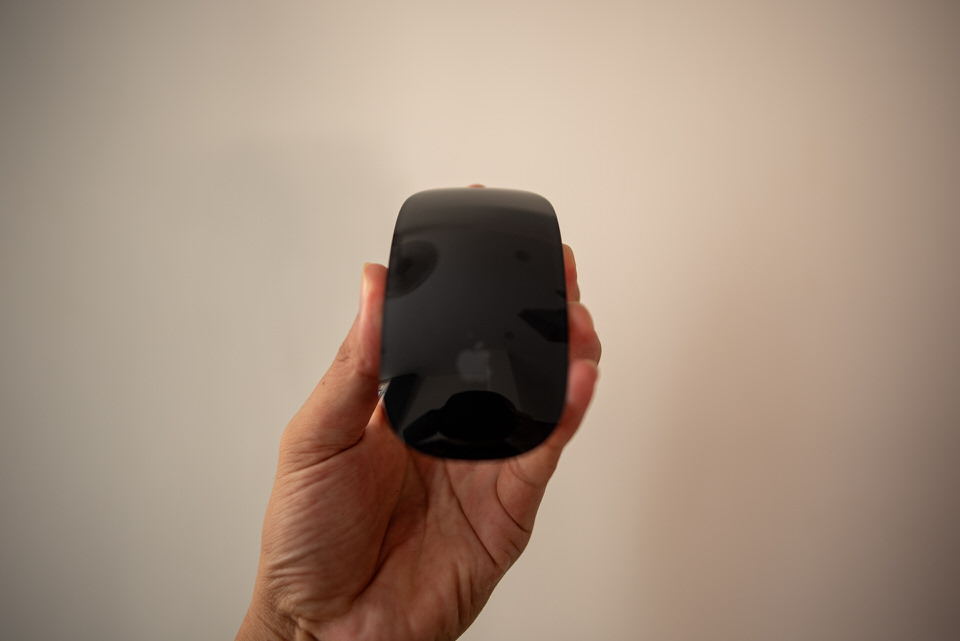
サイズ感です。つなぎ目のない本体。箱から見ているともっとマットブラックなのかと思いましたが光沢感があって全体的にツルツルしています。
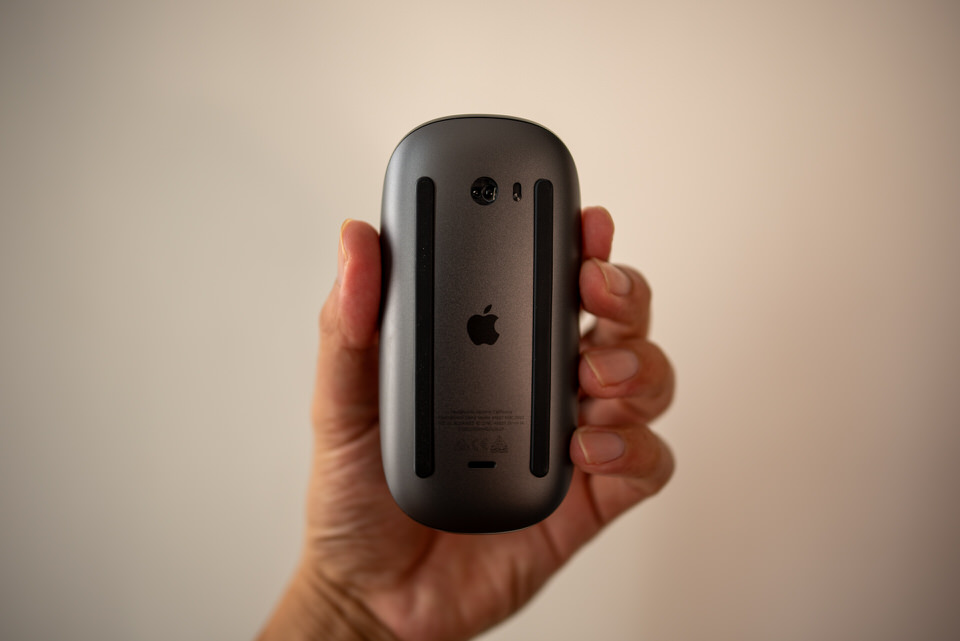
Magic Mouse 2の裏側です。右上にスイッチがついているのでONにしてMacBookと接続します。
スペースグレイのMagic Mouse 2の設定方法とできること
実際に使っていきましょう。
Bluetooth接続方法
まずペアリング(Bluetooth接続)を完了させます。
Magic Mouse 2のスイッチをオンにして、MacBookの左上のツールバーから→システム環境設定→Bluetoothと進みます。
「デバイス」という項目にMagic Mouse 2と表示されたら接続します。これだけ。
マウスのジェスチャ設定
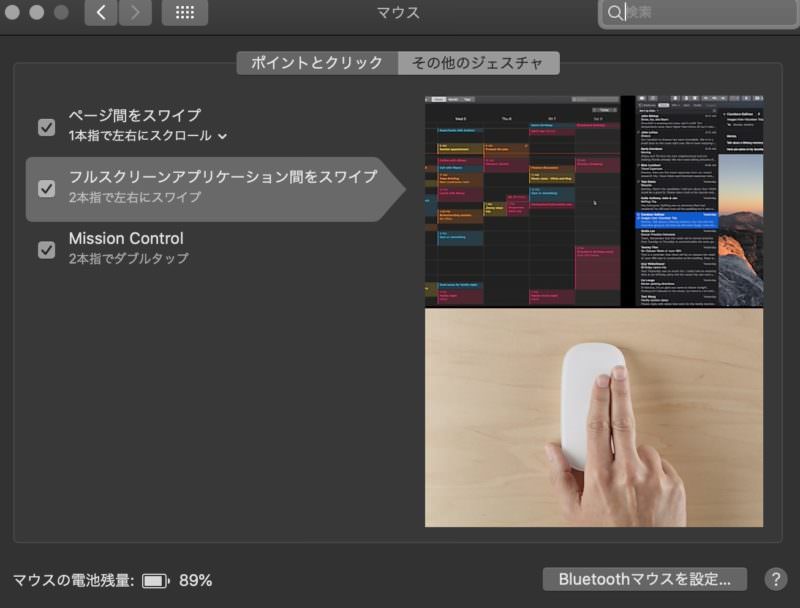
再びの左上にある「」からシステム環境設定→マウスと進みます。
買ってすぐ箱を開けた状態で電池残量が90%近くありました。
開封してすぐ設定したり使い始められるの嬉しいですね。
「ポイントとクリック」「その他のジェスチャ」それぞれの項目全てにチャックマークを入れました。
これによって
- マウスの表面をなぞって画面スクロール
- 右クリックでサブメニューの呼び出し
- 一本指ダブルタップで画面をズーム
- 一本指で左右にスワイプするとページを戻ったり進んだり
- 二本指で左右にスワイプするとフルスクリーンアプリケーション間をスワイプ
- 二本指でダブルタップするとミッションコントロール起動
ができるようになります。
全機能を並べるとこれだけ?って感じるかもしれませんが十分。
個人的には一本指で左右にスワイプさせてページ戻れるのがすごく快適。
スペースグレイのMagic Mouse 2を使ってみた感想
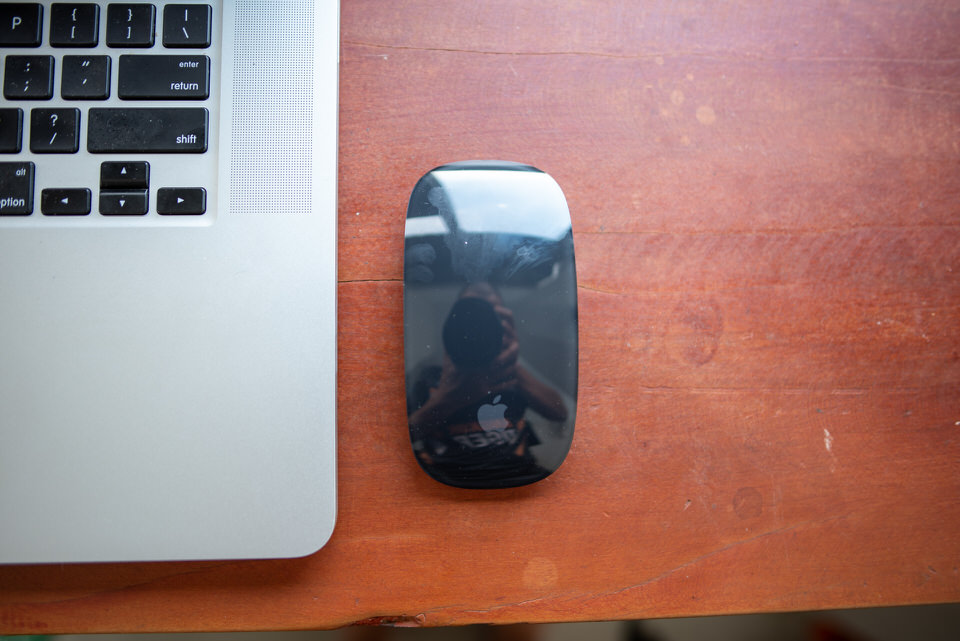
実際に使ってみた感想です。
- Bluetooth接続されていてもトラックパッド機能は無効にならない
- 作業に応じて使い分けできて便利
- 軽い
- 薄い
- 触り心地が気持ちいい
- 上下だけでなく左右にスワイプできるのいい
- だけど二本指で左右にスワイプするのはやりにくい
- 表面のツルツルが絶妙に干渉する
- ワイヤレスで操作できるの快適
- だけど充電しながらは使えない
- フル充電でかなり持つから心配ない
- 充電中の様子がひっくり返って死んだ虫みたいでスマートとは言えない
- 寝る前にやっとけば問題ない
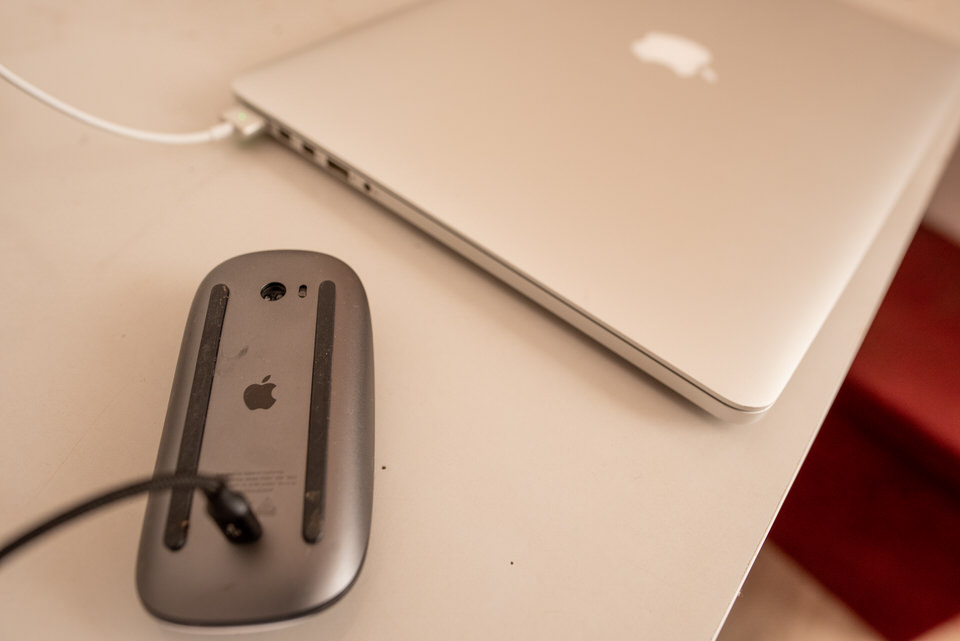
(追記)電池持ちはかなり良くて初めての充電は購入から3ヶ月後でした。
MacBookにマウスは必要なのか問題
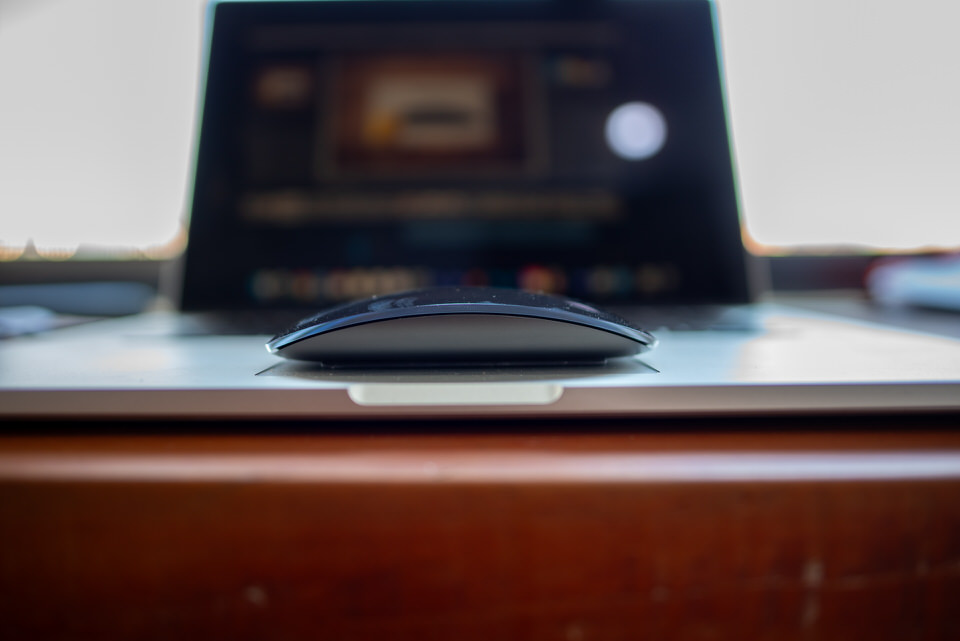
MacBookのトラックパッドがかなり洗練されているので、基本的にはトラックパットで十分だと思います。
実際にこれまではブログなどを執筆することがメインだったため、マウスを使うという発想すらありませんでした。そのくらいトラックパットは優秀。
しかしPhotoshopやIllustratorで細かな部分を選択したり、Premiere ProやAfter Effectsでタイムラインを左右に行ったり来たりしながら微妙なタイミングを指定してカットしたりテロップをつけたりといった編集作業には非常に役立つMagic Mouse。
もちろん同じ作業をトラックパットでもできるのですが、指での操作だと細かい作業になればなるほど必要以上に選択しすぎたりタイミングが思ったところと違ったりして「違う、そうじゃない」ってことが多々ありました。
そうならないために指をトラックパットに押し付けて前腕部の筋肉をパンパンにしながら、めちゃめちゃ慎重に作業していたけど指先に限界を感じていたところ、まさかのプレゼントでいただきました。最高です。
まとめ
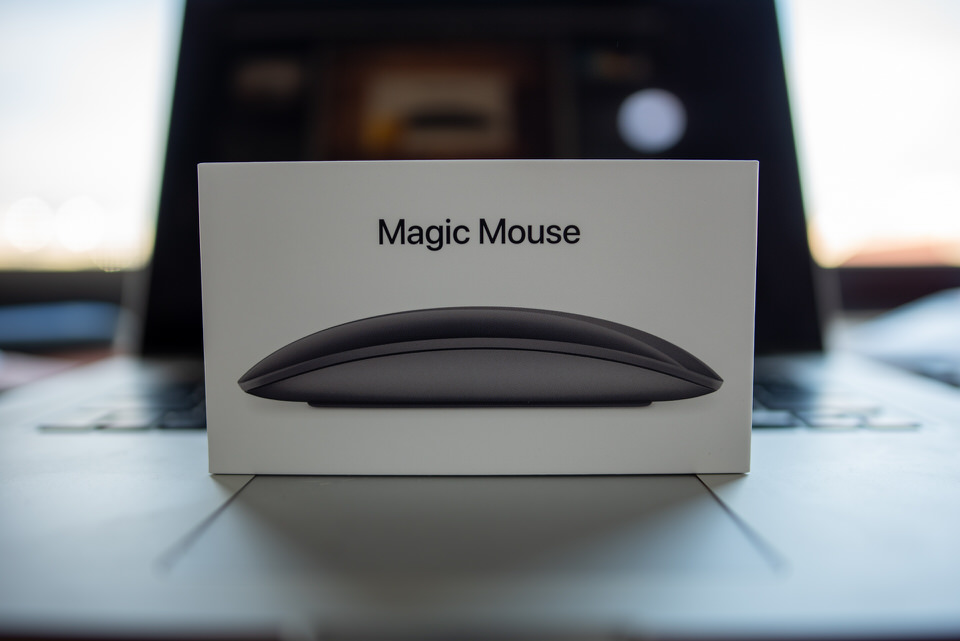
これまで通りの執筆メインの仕事だったら一生不要だったと思いますが、イラスト触ったり動画編集したりする人なら持っておくべきアイテムだと思います。
おかげで作業効率が上がったので、ますます仕事も頑張っておいしいものを食べさせられるように頑張ります。

コメントを残す