

女の子が書いた字ってかわいいですよね?字によりますか。そうですか。
以前、別で運営していたブログで試みたことなんですが、思った以上に問い合わせがあったので紹介します。
人が書いたリアルな手書き文字をロゴにする方法です。
Photoshopがあれば簡単にできます。
作例と活用
実際に作ったものと活用方法について紹介します。
作例

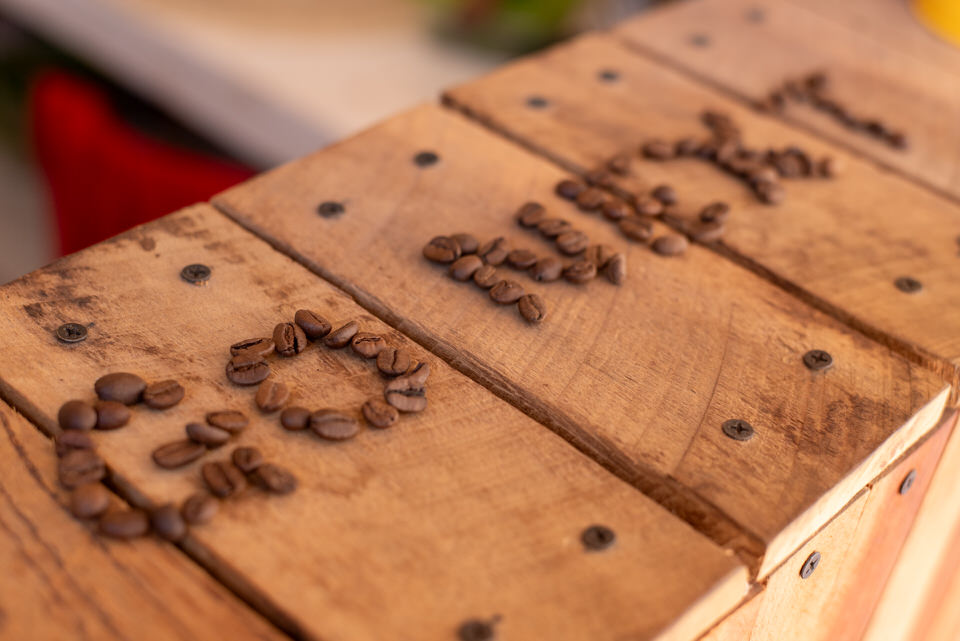
今回の記事のアイキャッチ画像や、別ブログのページのトップの「アブログ」って字もそうですが、これ人が書いた字です。

BASECAMP SIEMREAPの看板ネコ「一平」のInstagramでも活用しています。
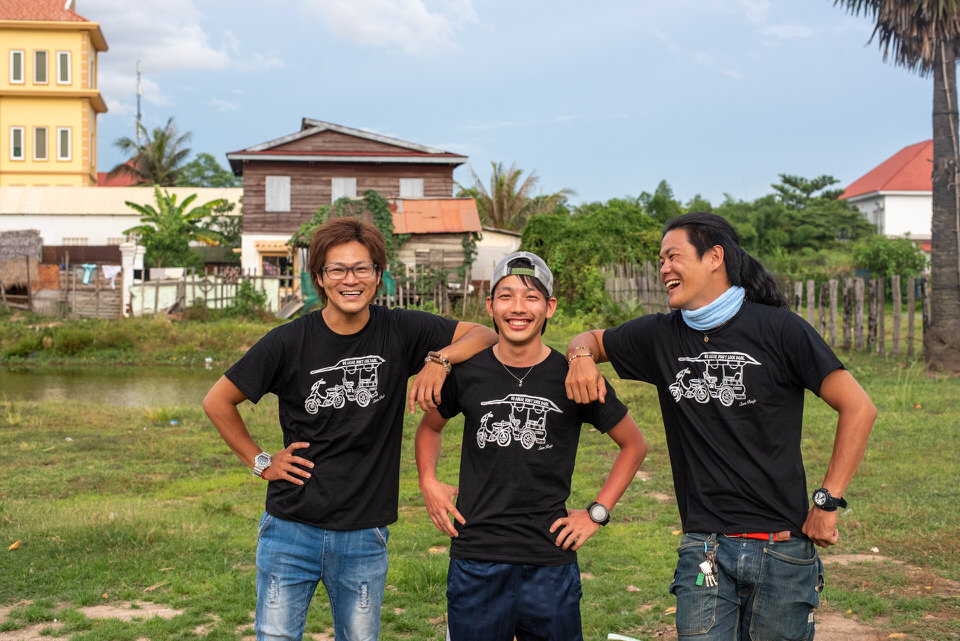
以前、ぼくが手書きしたカンボジアのトゥクトゥクを同じように取り込んでTシャツ作ったりもしました。
活用
ぼくは作成した手書きロゴを白と黒で保管しています。
基本的には白字のロゴを使うことが多いですが、一応黒も保管しておけばロゴを載せたい背景画像との配色で困らないからです。
作成したロゴは写真に貼ってコピーライトっぽくしたり、ブログのタイトルロゴにしたりできます。
png(背景が透明なやつ)で一度作ってしまえば、あとは加工したい画像に加えるだけなので手間もないし便利。
「文字色とか背景色とか変えたいけど自信ない」って人には、配色のセンスなくて落ち込んでいたぼくがめっちゃ参考にした「color hunt」っていうサイトをおすすめします。
Photoshopで手描き文字をロゴにする方法
「どうやって書いた字とか絵をロゴとかにするの?」って聞かれたので、超簡単なやり方を公開しますね。
- 白い紙にサインペンで手書き
- カメラ(スマホでOK)で撮影
- パソコンに取り込んでフォトショで加工
順番に解説します。
1.白い紙にサインペンで手書き
A4サイズくらいの大きさの紙に、大きくハッキリと書きます。
色は後で好きなだけ変えられるので、作業しやすいように黒いマジックで書けばOKです。

2.カメラで撮影
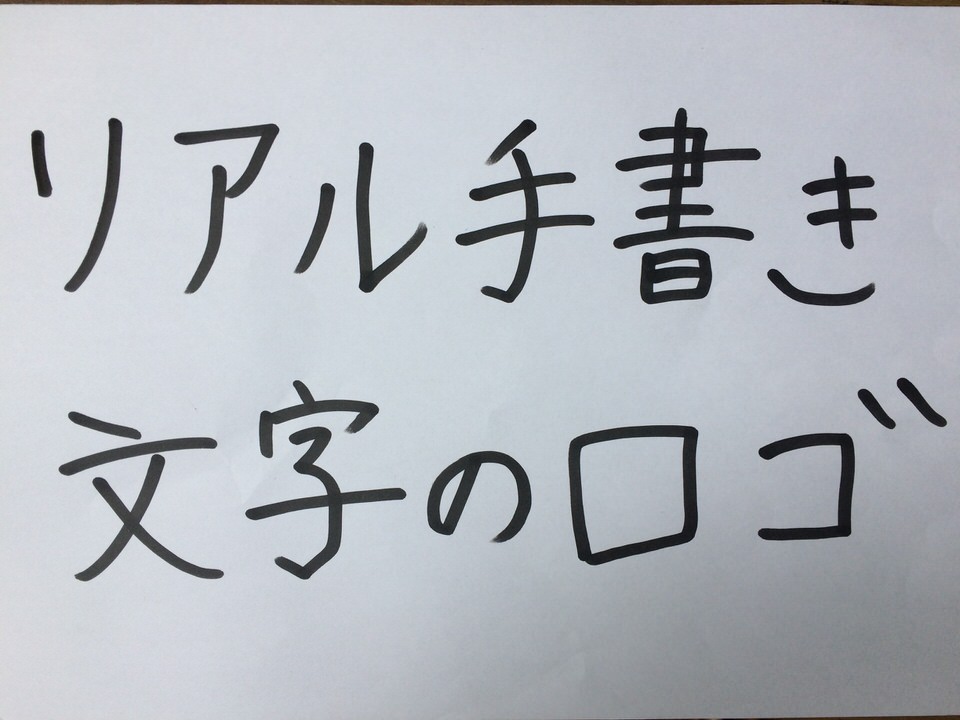
スマホで構わないので写真を撮ります。
なるべく明るい場所でとって、紙全体の光の加減を均一にした方があとがめんどくさくないです。
スマホを持つ手の影が映り込まないようにも注意。

 ポチップ
ポチップ
3.パソコンに取り込んでPhotoshopで加工
パソコンに取り込んだ画像をPhotoshopで開きます。
開いた後の作業は以下の通り。
- 「フィルター」の項目から「Camera Rawフィルター」を選択
- 「露出光」「コントラスト」「白レベル」「黒レベル」などをいじって、画像の白黒をハッキリつける
- 「自動選択ツール」で白い部分(紙の部分)を切り取る
- 色を変える場合は「レイヤー効果」の「カラーオーバーレイ」で好きな色に変更
簡単すぎ。
撮影の項目でも書きましたが、撮影した場所の光の加減で紙(白い部分)に当たる光と陰が強いとPhotoshopでの調節がめんどくさいので、なるべく撮影場所だけは気を使った方が後が楽です。

まとめ
今回は手書きの文字をロゴにする方法や活用例について紹介しました。
手で書いた時点で、それはもう世界に一つだけの作品なので、オリジナリティを出したい人はぜひご活用ください。

コメントを残す